

Ghid complet: Instalarea Proxmox VE pas cu pas




- Cerințe de sistem și pregătiri inițiale
- Descărcarea imaginii Proxmox VE
- Crearea mediului de instalare bootabil
- Bootarea și lansarea instalării Proxmox
- Finalizarea instalării și prima autentificare
- Accesarea interfeței web Proxmox
- Actualizare și configurări post-instalare
- Adăugarea stocării și crearea de mașini virtuale sau containere
- Configurarea clusterelor și a backup-ului (opțional)
- Proxmox pe serverele maghost
Proxmox Virtual Environment (Proxmox VE) este o platformă open-source de virtualizare care permite rularea de mașini virtuale (prin KVM) și containere Linux (prin LXC) pe un singur server fizic, administrate dintr-o interfață web intuitivă. Fiind o alternativă gratuită la soluții comerciale precum VMware ESXi sau Hyper-V, Proxmox a câștigat popularitate în rândul sysadminilor și dezvoltatorilor datorită flexibilității și comunității puternice. În acest ghid tehnic, vom prezenta pas cu pas cum se instalează Proxmox VE pe un server, de la pregătirea mediului de instalare până la configurările post-instalare, urmat de o scurtă secțiune despre utilizarea Proxmox pe serverele maghost.
Cerințe de sistem și pregătiri inițiale
Înainte de a începe instalarea, asigurați-vă că aveți la dispoziție un server sau o mașină compatibilă și îndepliniți cerințele minime de sistem. Proxmox VE necesită un procesor pe 64 de biți (Intel 64 sau AMD64) cu suport pentru virtualizare hardware (Intel VT-x / AMD-V) și cel puțin 2 GB RAM doar pentru sistemul de bază. Recomandat este să aveți 8 GB sau mai mult, în funcție de numărul de VM/containere planificate și de încărcarea lor. De asemenea, aveți nevoie de minim 20-30 GB spațiu pe disc pentru instalare (Proxmox însuși ocupă sub 8 GB, dar veți dori spațiu pentru mașinile virtuale) și cel puțin o interfață de rețea. Asigurați-vă că serverul este configurat să booteze de pe USB sau DVD și, dacă folosiți un server remote (dedicat într-un centru de date), că aveți acces la consolă KVM sau IPMI pentru a monta mediul de instalare.
Notă: Instalarea Proxmox va șterge discul ales (va instala propriul sistem bazat pe Debian). Dacă serverul are date existente pe acel disc, faceți backup înainte. De asemenea, verificați ca tehnologia de virtualizare (VT-x/AMD-V) să fie activată în BIOS/UEFI.
Descărcarea imaginii Proxmox VE
Primul pas este să obțineți imaginea ISO de instalare Proxmox VE. Accesați site-ul oficial Proxmox și descărcați cea mai recentă versiune a installer-ului Proxmox VE (un fișier .iso). Dimensiunea imaginii este de ~1-2 GB. Asigurați-vă că descărcarea s-a finalizat cu succes și verificați eventual suma de verificare (checksum) furnizată de Proxmox pentru a vă asigura că imaginea nu este coruptă.
Crearea mediului de instalare bootabil
După ce aveți fișierul ISO, creați un mediu de instalare bootabil. Puteți folosi un stick USB (recomandat) sau un DVD. Pentru USB, utilizați un utilitar de scriere a imaginilor precum Rufus (pe Windows), Balena Etcher sau comanda dd pe Linux/macOS. Selectați fișierul ISO Proxmox și scrieți-l pe dispozitivul USB (atenție: conținutul existent pe stick va fi șters). După scriere, introduceți stick-ul USB în serverul pe care doriți să instalați Proxmox. Dacă folosiți un DVD, ardeți imaginea ISO pe DVD și încărcați unitatea optică în server.
Bootarea și lansarea instalării Proxmox
Porniți serverul și asigurați-vă că bootează de pe mediul de instalare creat (selectați din BIOS/UEFI boot from USB sau DVD). La pornire, veți vedea meniul de boot Proxmox. Alegeți opțiunea Install Proxmox VE din meniu. Installer-ul Proxmox va porni și va încărca un mediu grafic de instalare.
Odată lansat installer-ul, va trebui să parcurgeți un asistent de instalare cu câțiva pași simpli:
- Acordul de licență: Acceptați licența de utilizare Proxmox (Proxmox VE e gratuit, licența se referă la componenta open-source GNU AGPL și pachetele enterprise opționale).
- Selectarea discului de instalare: Alegeți discul pe care se va instala Proxmox. Dacă aveți mai multe unități, selectați-o pe cea dedicată pentru sistem. Atenție: Toate datele de pe discul selectat vor fi formattate. Installer-ul permite și configurarea RAID software sau ZFS. Dacă doriți redundanță (mirror/RAIDZ) și aveți mai multe discuri, puteți opta pentru ZFS ca sistem de fișiere, care oferă toleranță la erori și snapshots (Proxmox recomandă ZFS pentru fiabilitate, dacă aveți suficientă memorie).
- Configurare locație și parolă: Selectați țara, fusul orar (timezone) și configurați o parolă pentru utilizatorul root. Introduceți și o adresă de email pentru contul de root, astfel încât Proxmox să poată trimite notificări (de exemplu alerte de backup sau update-uri).
- Configurare rețea: Setează un hostname (nume de host) pentru serverul Proxmox (exemplu:
proxmox1.mgh-servers.comsau un nume relevant) și configurați adresa IP pentru interfata de management. În mod ideal, serverul ar trebui să aibă o adresă IP statică. Introduceți adresa IP, netmask, gateway și DNS în funcție de rețeaua voastră. Aceste setări pot fi schimbate ulterior, dar e bine să fie corecte de la început pentru a accesa interfața web.
După ce ați completat toți pașii de mai sus în asistent, confirmați setările și începeți instalarea propriu-zisă.
Finalizarea instalării și prima autentificare
Installer-ul va copia fișierele și va configura sistemul Proxmox pe discul ales. Acest proces durează de obicei câteva minute, în funcție de performanța discului. Când instalarea s-a terminat 100%, vi se va cere să reporniți sistemul. Scoateți stick-ul USB sau DVD-ul de instalare din server, apoi permiteți repornirea.
La reboot, Proxmox VE va porni de pe discul local instalat. Veți vedea un prompt de login pe ecran (interfața text a Debian). Puteți autentifica local la consolă cu utilizatorul root și parola setată în timpul instalării, pentru a verifica că totul este în regulă. Însă administrarea de obicei se face din interfața web, așa că următorul pas este să accesați UI-ul web Proxmox.
Accesarea interfeței web Proxmox
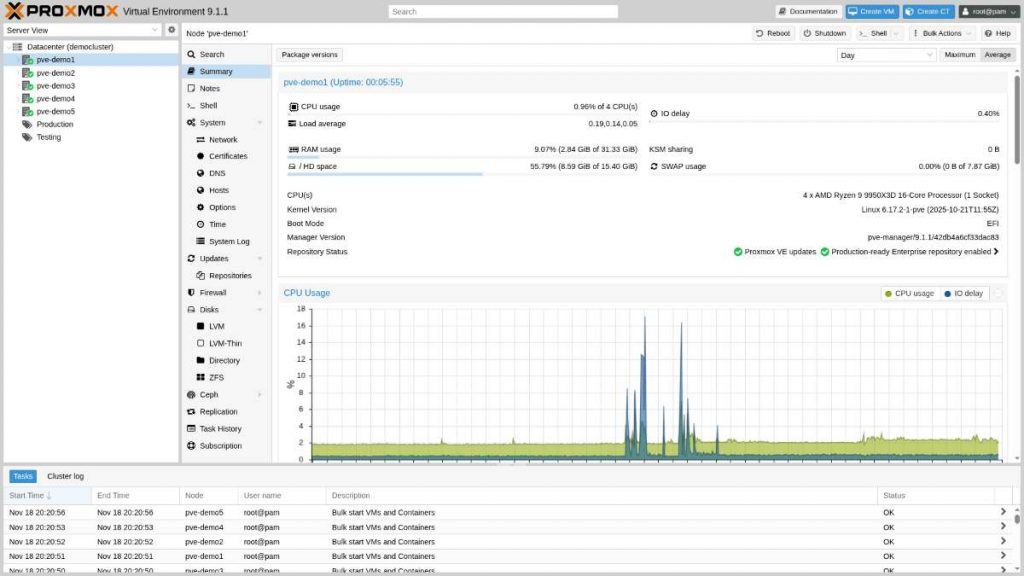
Proxmox folosește o interfață web securizată, disponibilă implicit pe portul 8006. De pe computerul dumneavoastră personal, deschideți un browser modern (Chrome, Firefox etc.) și introduceți URL-ul de administrare al serverului Proxmox instalat. Acesta este de forma:
https://<IP-ul-serverului>:8006
Înlocuiți <IP-ul-serverului> cu adresa IP statică pe care ați configurat-o în timpul instalării (de exemplu https://192.168.1.100:8006). Notă: conexiunea este HTTPS cu un certificat self-signed, deci browser-ul va afișa probabil un avertisment de securitate. Puteți ignora temporar acel avertisment (acceptați certificatul nevalid local) sau instala ulterior un certificat SSL valid.
La pagina de login Proxmox, introduceți username-ul root și parola de root setată la instalare. Asigurați-vă că în câmpul Realm este selectat Proxmox VE authentication server (implicit). După autentificare, ar trebui să vedeți interfața de management Proxmox, cu panoul de control al nodului, lista de storage, sumarul serverului etc.
Actualizare și configurări post-instalare
După instalare, este recomandat să efectuați actualizările de sistem și să configurați sursele de pachete în funcție de nevoile dvs. Proxmox oferă un repository Enterprise (pentru clienții cu abonament plătit) și un repository gratuit no-subscription (fără abonament). Inițial, dacă nu aveți o licență enterprise, veți dori să activați depozitul gratuit pentru a primi actualizări.
Pentru a face update, conectați-vă pe server via SSH sau utilizați consola web Shell din interfața Proxmox. Rulați următoarele comenzi pentru a actualiza lista de pachete și a instala ultimele update-uri de securitate și bugfix-uri:
apt update && apt full-upgrade -y
După finalizare, editați fișierul de repository al Proxmox (/etc/apt/sources.list.d/pve-enterprise.list) și comentați sau eliminați linia care face referire la repository-ul enterprise (care necesită abonament). Apoi adăugați repository-ul pve-no-subscription oferit gratuit de Proxmox. De exemplu, adăugați în /etc/apt/sources.list linia:
deb http://download.proxmox.com/debian/pve bookworm pve-no-subscription
(sau versiunea corespunzătoare distribuției Debian pe care se bazează versiunea Proxmox instalată, de exemplu bullseye pentru Proxmox 7, bookworm pentru Proxmox 8). Salvați fișierul și rulați din nou apt update pentru a include noile surse. Acum veți putea primi update-uri din repository-ul public. Avertisment: Pachetele din repo-ul no-subscription pot fi mai puțin testate decât cele enterprise, așa că folosiți-le în producție pe propria răspundere. Pentru medii critice, luarea în considerare a unui abonament Proxmox suport poate fi benefică.
Adăugarea stocării și crearea de mașini virtuale sau containere
Odată instalat și actualizat, puteți începe să utilizați Proxmox VE pentru a crea mașini virtuale (VM) sau containere LXC. Înainte de asta, verificați secțiunea de Storage în interfața web. Implicit, Proxmox creează un storage local (denumit adesea "local-lvm" pentru disk image-uri VM și "local" pentru template-uri/ISO). Dacă serverul are un singur disc, acest storage local va fi pe acel disc.
Pentru a adăuga spațiu de stocare suplimentar sau diferite tipuri de storage:
- Navigați la Datacenter -> Storage -> Add. Proxmox suportă diverse tipuri de stocare: directoare locale, LVM-thin, ZFS pool, NFS share, iSCSI target, Ceph RBD, CIFS/SMB etc. Alegeți tipul dorit și configurați-l (de exemplu, pentru un NFS share introduceți IP server NFS, calea exportului și numele).
- După adăugare, noul storage va apărea în lista de stocare și puteți alege să stocați mașinile virtuale sau backup-urile pe acesta.
Pentru a crea o mașină virtuală (VM) nouă, folosiți opțiunea Create VM din interfața web (butonul sus-dreapta în interfață când un nod este selectat). Veți trece printr-un wizard unde veți seta un nume pentru VM, veți alege un template ISO de instalare a sistemului de operare guest (de exemplu ISO de Ubuntu, Windows etc. – încărcați în prealabil fișiere ISO în storage-ul de tip ISO), veți aloca resurse (număr de core-uri CPU, cantitate RAM, dimensiune disk virtual, placă de rețea etc). După finalizare, puteți porni VM-ul și instala sistemul de operare în interiorul acestuia ca pe o mașină separată.
Pentru a crea un container (LXC), aveți opțiunea Create CT. Va trebui să alegeți un template de container (imagini de distribuiții Linux preconfigurate – pe care le puteți descărca direct din interfața Proxmox la secțiunea CT Templates), și apoi să alocați resurse similare (CPU, RAM, storage, rețea). Containerele LXC partajează nucleul Linux al gazdei, fiind foarte eficiente, însă pot rula doar sisteme de operare Linux.
Configurarea clusterelor și a backup-ului (opțional)
Una din caracteristicile puternice ale Proxmox VE este posibilitatea de a crea un cluster din mai multe servere Proxmox, pentru a gestiona centralizat resursele și a permite migrarea la cald a VM-urilor între noduri sau configurații de high-availability (HA). Dacă aveți în plan să folosiți mai multe servere Proxmox, iată pașii pe scurt:
- Asigurați-vă că toate nodurile Proxmox au versiuni similare și se pot rezolva reciproc (ideal să fie în aceeași rețea locală sau VPN, cu IP-uri fixe).
- Pe nodul principal, din interfața web puteți crea un cluster (sau din linie de comandă executând
pvecm create <nume_cluster>). Acest nod devine initializatorul clusterului. - Pe celelalte noduri, folosiți opțiunea de Join Cluster (sau comanda
pvecm add <IP_nod_initial>din shell) și introduceți informațiile necesare (IP-ul nodului principal și token-ul generat). Nodurile suplimentare se vor alătura clusterului și vor apărea toate sub același Datacenter în UI. - Odată clusterul format, puteți migra VM-uri între noduri și configura HA (dacă aveți minim 3 noduri și stocare partajată sau replicare ZFS). Astfel, dacă un nod pică, VM-urile pot fi repornite automat pe alt nod.
Backup-ul datelor este esențial pentru orice infrastructură. Proxmox VE are integrat un sistem de backup vSchedule, permițându-vă să programați backup-uri complete sau incrementale ale mașinilor virtuale și containerelor. Puteți configura job-uri de backup din interfața web (meniu Datacenter -> Backup) specificând ce VM/CT să fie salvate, pe ce storage și la ce oră (de obicei în afara orelor de vârf). Backup-urile pot fi stocate local sau pe un storage NFS dedicat. Pentru soluții mai avansate, Proxmox oferă și Proxmox Backup Server – o aplicație separată ce realizează backup deduplicat și criptat, integrându-se bine cu Proxmox VE. Indiferent de metodă, testați periodic restaurarea backup-urilor pentru a vă asigura că funcționează.
Proxmox pe serverele maghost
Platforma Proxmox VE își arată adevărata valoare atunci când este rulată pe hardware robust, iar serverele dedicate oferite de maghost sunt mediul ideal pentru a beneficia de Proxmox la capacitate maximă. maghost pune la dispoziție servere Bare Metal cu resurse garantate (procesare puternică, memorie abundentă și stocare rapidă) pe care puteți instala Proxmox VE pentru a crea un mediu de virtualizare propriu. Prin utilizarea Proxmox pe un server maghost, aveți control total: puteți găzdui mai multe mașini virtuale independente (de exemplu, un VM pentru fiecare aplicație sau client) izolate în condiții de siguranță, sau puteți rula containere Linux ultra-eficiente pentru microservicii.
Un scenariu comun este consolidarea mai multor servicii pe un singur server fizic puternic: de exemplu, în loc să gestionați 5 VPS-uri separate, puteți aloca resursele echivalente pe un singur Bare Metal maghost și să creați 5 VM-uri în Proxmox, obținând astfel costuri optimizate și administrare centralizată. De asemenea, latența redusă și rețeaua fiabilă din centrele de date maghost asigură performanțe excelente pentru aplicațiile din VM-urile Proxmox, fie că vorbim de site-uri web cu trafic mare, baze de date, medii de testare/dezvoltare sau chiar containere Docker rulând în LXC.
Maghost oferă suport tehnic 24/7, ceea ce înseamnă că dacă aveți nevoie de asistență la instalarea Proxmox sau configurarea inițială pe serverul dumneavoastră dedicat, echipa noastră vă poate ghida profesional. De asemenea, serviciile opționale de administrare server pot acoperi monitorizarea și mentenanța platformei Proxmox, lăsându-vă libertatea să vă concentrați pe proiectele propriu-zise. Important: Proxmox VE este suportat pe configurațiile de server standard – instalați-l direct pe serverele bare metal (fără alt hypervisor dedesubt) pentru a obține cea mai bună performanță.
În concluzie, instalarea Proxmox VE este un proces relativ simplu dacă urmați pașii de mai sus, iar odată configurat, vă deschide posibilitatea de a rula medii virtualizate complexe cu costuri reduse. Folosind serverele performante maghost ca fundație pentru Proxmox, puteți construi o infrastructură de virtualizare fiabilă, scalabilă și securizată, gata să susțină orice proiect în 2026 și dincolo. Succes la instalare și virtualizare plăcută!